Úprimný návod od začiatku až do konca. Žiadne upselly, žiadne skratky schované za registračným formulárom, žiadne klamstvá typu „za päť minút!". Postavené a overené na reálnom klientskom účte v máji 2026.
TL;DR
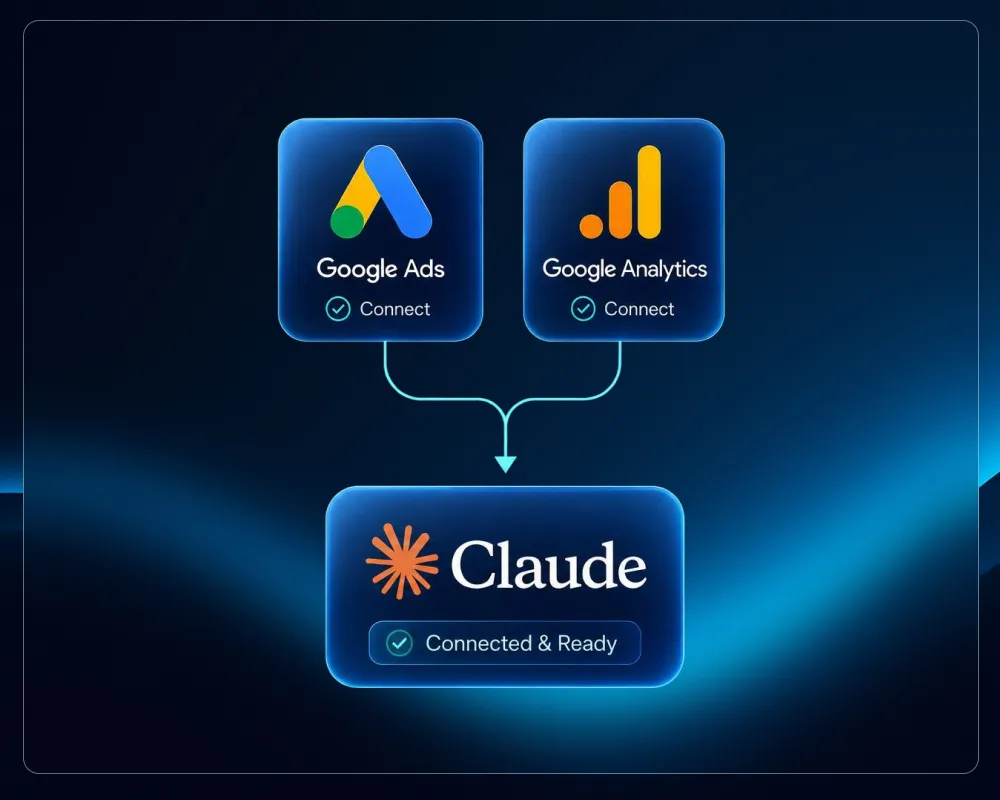
Claude Desktop dokážete s Google Ads a Google Analytics 4 prepojiť úplne zadarmo pomocou dvoch oficiálnych MCP serverov, ktoré vydal samotný Google. Žiadne mesačné predplatné, žiadny SaaS tretej strany, žiadny medzičlánok. MCP servery bežia lokálne na vašom počítači a používajú vaše vlastné Google prihlasovacie údaje. Po prepojení vie Claude auditovať kampane, odhaliť zbytočne minuté peniaze, robiť analýzy kľúčových slov, dopytovať GA4 reporty a prepájať dáta z oboch platforiem v rámci jedného rozhovoru.
Stručná odpoveď, ako na to: nainštalujte Google Ads MCP server a Google Analytics MCP server od Googlu, prihláste sa svojím Google účtom cez gcloud CLI a v konfiguračnom súbore Claude Desktop nasmerujte na oba. Časť s GA4 funguje hneď v ten istý deň. Časť s Google Ads vyžaduje developer token schválený Googlom, čo trvá 1 – 3 pracovné dni a hneď na prvý pokus to nie je zaručené.
Kompletný návod nájdete nižšie. Ak chcete skrátenú verziu: GA4 je priamočiare a užitočné okamžite. Google Ads si vyžaduje trpezlivosť, dobre napísanú žiadosť a ochotu počkať si na Google compliance tím. Počítajte s 2 – 3 hodinami praktickej práce rozloženými do niekoľkých dní.
Ak vám to znie ako priveľa, rozumnou alternatívou je platiť 15 – 90 €/mesiac za spravovanú službu ako Pipeboard, Adzviser, Porter či Ryze AI. Tento návod do detailu pokrýva DIY (svojpomocnú) cestu, aby ste sa vedeli rozhodnúť sami.
Pre koho je tento návod
Čítajte ďalej, ak ste:
- Digitálny marketér alebo SEO/PPC konzultant, ktorý spravuje 1 – 10 klientskych účtov
- Malá agentúra, ktorá nechce platiť opakované SaaS poplatky navyše k Claude Pro
- Vývojár alebo technicky zdatný marketér, ktorému nerobia problém príkazy v Termináli
- Niekto, kto má aspoň jeden Google Ads účet a Google účet
- Niekto, kto chce mať svojho AI asistenta napojeného na živé reklamné dáta bez toho, aby svoje API tokeny zveril nejakému sprostredkovateľovi
Tento návod preskočte, ak ste:
- Marketingový riaditeľ vo veľkej firme – administratívna réžia okolo svojpomocného riešenia nestojí za váš čas; kúpte si radšej spravovanú službu
- Niekto, kto nie je ochotný krok za krokom dodržiavať podrobné inštrukcie (postup funguje – ale musíte ho robiť v poradí a pozorne čítať)
- Niekto, kto potrebuje zápisový prístup do Google Ads (toto je riešenie len na čítanie; zápisový prístup si vyžaduje buď platený nástroj, alebo pokročilejší MCP od tretej strany)
- Niekto, kto to potrebuje sfunkčniť do hodiny – schvaľovanie trvá nevyhnutných 1 – 3 pracovné dni a nedá sa to urýchliť
Úprimné očakávania, kým začnete
Túto sekciu sem dávam preto, lebo väčšina návodov ju vynechá a čitatelia sú potom frustrovaní, keď veci nejdú hladko.
Časť s Google Ads je byrokratický proces, nielen technický. Získanie prístupu k API si vyžaduje podať žiadosť Google compliance tímu. Posudzujú ju ručne. Môžu vám napísať e-mail a pýtať si ďalšie detaily. Môžu vás požiadať o prepracovanie návrhového dokumentu. Môže im to trvať dlhšie než 3 pracovné dni. V niektorých prípadoch – najmä ak web vašej firmy nepôsobí profesionálne, váš kontaktný e-mail vyzerá ako spam alebo je vaša žiadosť priveľmi vágna – ju zamietnu a požiadajú vás o opätovné podanie.
Nie je to odraz vašich technických schopností. Je to štandardný proces Googlu pre každého, kto chce prístup k API, a existuje preto, aby zabránil zneužitiu. Šablóna návrhového dokumentu v tomto návode je napísaná špeciálne tak, aby týmto posúdením prešla, no žiadna šablóna schválenie nezaručí.
S čím reálne počítajte:
- GA4 funguje okamžite, bez schvaľovania. Dopytovať analytické dáta môžete začať v ten istý deň, keď dokončíte nastavenie.
- Google Ads: na schválenie počítajte s 1 – 3 pracovnými dňami, ale buďte psychicky pripravení aj na týždeň a jedno kolo doťahovania.
- Ak vás zamietnu: pozorne si prečítajte spätnú väzbu od Googlu, prepracujte návrhový dokument alebo spresnite svoj prípad použitia a podajte žiadosť znova. Druhé podanie, ktoré reaguje na ich konkrétne výhrady, býva zvyčajne schválené.
- Ak to robíte pre klienta súrne: najprv nastavte GA4, majte z neho úžitok hneď a schvaľovanie Google Ads berte ako proces bežiaci na pozadí.
Technické kroky sa naozaj dajú len skopírovať a vložiť. Náročnosť nespočíva v príkazoch v Termináli – ale v trpezlivosti čakať na Google a v pozornosti, aby ste v žiadosti nevynechali žiadne detaily.
Hodnotenie náročnosti
Technicky zvládnuteľné, byrokraticky pomalé. Nemusíte byť vývojár ani vedieť, ako funguje Python, JSON či OAuth. Väčšina príkazov v tomto návode sa dá len skopírovať a vložiť. No „pre začiatočníkov" by bolo pre celkový zážitok nesprávne slovo – proces má viacero fáz, zahŕňa čakanie na Google a po celý čas si vyžaduje pozornosť.
Výnimky sú jasne označené: zopár príkazov a jeden konfiguračný súbor obsahujú placeholdery (zástupné hodnoty) ako YOUR_PROJECT_ID, ktoré musíte pred spustením nahradiť svojimi vlastnými hodnotami. Každý takýto placeholder nájdete v sekcii Prehľad placeholderov nižšie a každý blok kódu, ktorý ich obsahuje, má hneď nad sebou ⚠️ upozornenie.
Čo reálne potrebujete:
- Trpezlivosť robiť kroky v správnom poradí vrátane tých, ktoré sa zdajú zdĺhavé
- Pozornosť na hodnoty placeholderov – keď nad blokom kódu uvidíte ⚠️, vymeňte časti
YOUR_*za svoje skutočné hodnoty ešte pred spustením - Pokoj, keď niečo vyhodí chybu – chybové hlášky bývajú zrozumiteľné a opravy sú zdokumentované v sekcii riešenia problémov na konci
- Ochotu počkať 1 – 3 pracovné dni (možno aj viac) na schválenie od Googlu, kým strana Ads začne vracať reálne dáta
- Odolnosť, ak si Google vyžiada viac informácií alebo prepracovanú žiadosť – je to normálne, nie zlyhanie
Ak zvládnete recept v kuchyni – prečítať krok 3 skôr, než robíte krok 4, dvakrát odmerať, nepreskočiť predhriatie – zvládnete aj technické časti. Schvaľovací proces už po podaní nemáte vo svojich rukách.
Odhadovaná časová investícia:
- Praktické nastavenie: spolu 2 – 3 hodiny (môžete to rozdeliť do dvoch večerov)
- Čakanie na schválenie: minimálne 1 – 3 pracovné dni na developer token pre Google Ads; počítajte aj s týždňom a možným doťahovaním
- GA4 je použiteľné hneď po nastavení – bez schvaľovania
- Voliteľne neskôr Meta Ads: Meta má tiež oficiálny MCP, ale zavádza ho účet po účte; možno budete musieť počkať, kým Meta povolí váš konkrétny účet
Čo budete mať na konci
- ✅ Claude Desktop (Mac alebo Windows) s dvoma novými MCP pripojeniami:
google-adsagoogle-analytics - ✅ Prístup len na čítanie ku všetkým vašim Google Ads účtom pod správcovským účtom
- ✅ Prístup len na čítanie ku všetkým GA4 properties, ktoré váš Google účet vidí
- ✅ Dopyty naprieč platformami – „porovnaj minulomesačné výdavky na platené vyhľadávanie v Google Ads s organickou návštevnosťou v GA4" v jednom chate
- ✅ Podpora viacerých počítačov – nastavíte to na svojom notebooku, potom na notebooku kolegu, pričom zdieľate jeden Cloud projekt
- ✅ Podpora viacerých klientov – každý nový klient je vzdialený len na jednu pozvánku používateľa, bez ďalšej konfigurácie
- ✅ Mesačné náklady: 0 €
- ✅ Self-hosted, nezávislé od dodávateľa, posvätené samotným Googlom
Prehľad placeholderov
V tomto návode používajú bloky kódu a šablóny placeholdery (zástupné hodnoty), ktoré musíte nahradiť svojimi vlastnými. Sú písané buď VEĽKÝMI_PÍSMENAMI_S_PODČIARKOVNÍKMI (v príkazoch a JSON-e), alebo [v hranatých zátvorkách] (v šablónach dokumentov), aby ste ich ľahko rozpoznali. Každý blok kódu, ktorý nejaký obsahuje, je označený ⚠️ upozornením.
Tu je kompletný zoznam. Niekam si ho uložte – do poznámkového súboru, na lepiaci papierik, kamkoľvek – pretože sa k nemu budete vracať:
| Placeholder | Čo to je | Kde to získate | Príklad |
|---|---|---|---|
YOUR_PROJECT_ID |
ID Google Cloud projektu | Cloud Console po vytvorení projektu (Krok 2.1) | your-project-id-123456 |
YOUR_DEVELOPER_TOKEN |
Developer token pre Google Ads API, 22 znakov | API Center po Kroku 1.2 | EXAMPLEtoken1234567890 |
YOUR_MCC_ID_NO_DASHES |
ID správcovského účtu (Manager Account), 10 číslic, bez pomlčiek | Hore v rozhraní Google Ads po Kroku 1.1 (odstráňte pomlčky z 123-456-7890 → 1234567890) |
1234567890 |
[your-property-id] |
ID GA4 property, 9 číslic | GA4 Admin → Nastavenia property | 123456789 |
[your-customer-id] |
ID konkrétneho Google Ads účtu, 10 číslic, bez pomlčiek | Hore v rozhraní Google Ads pri zobrazení účtu | 9876543210 |
[Your Company] |
Názov vašej firmy | Vy | AURIA Digital |
[your domain email] |
E-mail na vašej firemnej doméne (nie Gmail) | Vy | info@yourcompany.com |
[today] |
Dnešný dátum | Vy | 9. mája 2026 |
Tip: ešte pred začiatkom si do poznámkového súboru vyplňte túto tabuľku svojimi skutočnými hodnotami. Potom už budete len nahrádzať (find-and-replace), ako pôjdete ďalej.
Prečo to vôbec funguje (architektúra)
Toto je časť, ktorú väčšina návodov preskočí, no práve ona je kľúčom k pochopeniu, prečo vám nastavenie bude fungovať aj o 4, 6 či 12 mesiacov:
Vy (v Claude Desktop na vašom Macu)
        │
        ▼
Claude Desktop načíta ~/Library/Application Support/Claude/claude_desktop_config.json
        │  (konfigurácia mu hovorí: „pri štarte spusti tento MCP server")
        ▼
Lokálny MCP server (Google Ads alebo GA, beží ako Python proces)
        │  (používa vaše Google prihlasovacie údaje uložené v ~/.config/gcloud/)
        ▼
Google API (Google Ads API alebo GA4 Data API)
        │
        ▼
Živé dáta tečú reťazcom späť
Všimnite si tri veci:
- Vaše prihlasovacie údaje nikdy neopustia váš počítač. Sú uložené v
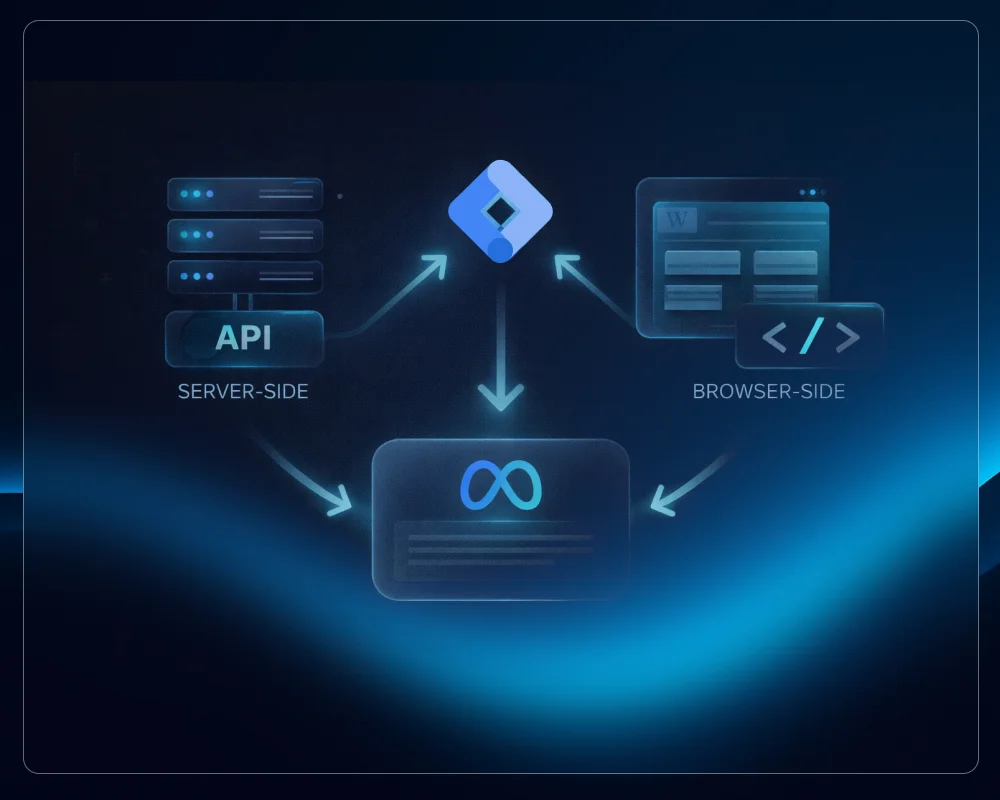
~/.config/gcloud/application_default_credentials.jsonna vašom Macu. Anthropic ich nevidí. Nedrží ich žiadny server tretej strany. - Oba MCP servery sú oficiálny softvér od Googlu. github.com/googleads/google-ads-mcp vydáva tím Google Ads API. github.com/googleanalytics/google-analytics-mcp vydáva tím Google Analytics.
- Všetko beží lokálne. Reštartujte Mac, reštartujte Claude Desktop – MCP servery sa znova spustia. Prestaňte používať Claude – na strane Googlu sa nič nepokazí.
Je to presne tá istá architektúra, akú používajú spravované služby ako Ryze AI – len s tým rozdielom, že oni MCP server prevádzkujú vo svojom cloude a za toto pohodlie vám účtujú poplatok.
Čo potrebujete, kým začnete
Hardvér / OS
- macOS 12+ (tento návod je zameraný na Mac; používatelia Linuxu si ho ľahko prispôsobia; používatelia Windowsu nech si pozrú FAQ)
- Účet na Macu s prístupom k admin heslu
Softvér a účty
- Predplatné Claude Pro alebo Max (od 20 €/mesiac) – MCP vyžaduje platenú úroveň Claude; bezplatná verzia ho nepodporuje
- Nainštalovaný Claude Desktop – claude.ai/download
- Google účet – Gmail alebo Google Workspace, na tom nezáleží
Prístup do Google Ads / GA4
- Buď Google Ads účet, na ktorom je vaša Google identita používateľom, alebo klient ochotný pridať vás ako používateľa na ten svoj
- Buď GA4 property, kde má vaša Google identita aspoň prístup Viewer (čítanie), alebo ochota oň požiadať
Ak prístup zatiaľ nemáte, nevadí – infraštruktúru si môžete vytvoriť aj tak a klienta o prístup požiadať neskôr.
Čas
- 2 – 3 hodiny sústredeného nastavovania
- minimálne 1 – 3 pracovné dni čakania, kým Google schváli váš developer token (počítajte aj s viac)
Náklady
- 0 €/mesiac na softvérových poplatkoch
- Vaše existujúce predplatné Claude Pro/Max (ktoré by ste mali aj tak)
Kompletný postup krok za krokom
Prejdem to v poradí, v akom sa to naozaj musí udiať. Niektoré kroky čakajú na iné; dávajte pozor na to, čo beží paralelne a čo postupne.
Fáza 1 – strana Google Ads (~30 min práce, potom 1 – 3+ dni čakania)
Krok 1.1 – Vytvorte si Google Ads správcovský účet (Manager Account)
Správcovský účet (predtým MCC, „My Client Center") je nutný, pretože developer token pre Google Ads API si môžu vyžiadať iba správcovské účty. Bežnému inzertnému účtu token nevydajú.
- Prejdite na ads.google.com/home/tools/manager-accounts/
- Kliknite na Create a manager account (Vytvoriť správcovský účet)
- Pomenujte ho profesionálne a natrvalo – napr. „Your Company Marketing"
- Krajina: vaša krajina
- Mena: vaša preferovaná mena
- Kliknite na Submit
Uložte si 10-ciferné ID správcovského účtu zobrazené hore – budete ho neskôr potrebovať.
Ak už nejaký máte, tento krok preskočte.
Krok 1.2 – Požiadajte o developer token
Prihláste sa s vybraným správcovským účtom hore v Google Ads a potom:
- Otvorte ads.google.com/aw/apicenter
- Vyplňte formulár API Access:
- API contact email – použite e-mail na vlastnej doméne (napr.
info@yourcompany.com), nie Gmail - Company name – vaša firma
- Company URL – musí byť funkčná a správne sa načítať; Google si to overuje
- Company type – pravdepodobne „Agency/SEM", ak spravujete klientov, alebo „Advertiser", ak ide o vlastný biznis
- Intended use (účel použitia) – vložte (text nechajte v angličtine, podáva sa Googlu):
"Internal-use-only reporting and diagnostic tool. Connects to Google Ads via the official Google Ads MCP server (github.com/googleads/google-ads-mcp), released by Google in October 2025. Used exclusively for read-only campaign auditing and performance analysis. No mutations, no automated bid changes, no third-party data redistribution. Estimated daily API calls: under 1,000."
- Principal place of business – vaša krajina
- API contact email – použite e-mail na vlastnej doméne (napr.
- Odsúhlaste Zmluvné podmienky (Terms and Conditions)
- Kliknite na Create token
Okamžite dostanete token pre testovací účet (Test Account). Je to 22-znakový alfanumerický reťazec. Uložte si ho na bezpečné miesto (1Password, šifrovaná poznámka).
Krok 1.3 – Požiadajte o Basic Access (toto je to čakanie – a nie je zaručené)
Testovacie tokeny dokážu dopytovať iba testovacie účty (sandboxy s vymyslenými dátami). Na dopytovanie reálnych účtov musíte prejsť na Basic Access. Priamo pod tokenom v API Center je tlačidlo: Apply for Basic Access.
Skôr než naň kliknete, ujasnite si, do čoho idete:
Toto je proces ručného posúdenia, ktorý vedie Google compliance tím. Nie je okamžitý, nie je automatický a pri prvom podaní nie je zaručené, že prebehne hladko. Google vám môže napísať e-mail so žiadosťou o vysvetlenia. Môže si vyžiadať prepracovaný návrhový dokument. V niektorých prípadoch žiadosť úplne zamietne, ak web firmy nevyzerá profesionálne, kontaktný e-mail pôsobí nesledovane alebo je žiadosť priveľmi vágna. Zamietnutie nie je koniec – môžete to prepracovať a podať znova – ale pridá to dni navyše.
Napriek tomu sa proces dá úplne zvládnuť, ak ho vyplníte dôkladne. Tu je ako:
Kľúčové odpovede:
- Manager Account ID – 10-ciferné číslo z Kroku 1.1
- Contact email – e-mail na doméne (Google ho uprednostňuje pred Gmailom; Gmail je varovný signál)
- Ongoing relationship with Google rep – takmer určite No (Nie)
- Company website URL – musí byť funkčná a načítať sa; ak je „v príprave", najprv ju dajte do poriadku
- Business model description – opíšte, čo vaša firma reálne robí a ako využíva Google Ads
- Design documentation – musíte nahrať 1- až 2-stranové PDF, ktoré opisuje váš nástroj. Práve tu väčšinu žiadostí zamietnu pre prílišnú vágnosť. Šablóna nižšie je napísaná špeciálne tak, aby týmto posúdením prešla.
- Tool access – „Internal users only — employees only" (len interní používatelia – iba zamestnanci)
- Use of token with someone else's tool – Yes (Áno), s URL
github.com/googleads/google-ads-mcp - App Conversion Tracking – No (Nie)
- Campaign types supported – vymenujte všetky hlavné typy (Search, Display, Performance Max, Shopping, Video, Demand Gen, App)
- Capabilities – zaškrtnite iba Reporting. Nezaškrtávajte Account/Campaign Management ani Keyword Planning Services, pokiaľ ich naozaj nepotrebujete; spúšťajú prísnejšie posúdenie „Required Minimum Functionality".
Návrhový dokument
Tu je šablóna, ktorú si môžete prispôsobiť. Uložte ju ako PDF a nahrajte do poľa pre návrhový dokument.
Dokument nechávame zámerne v angličtine – Google ho posudzuje v angličtine, takže ho podávajte tak, ako je. Meňte len placeholdery.
⚠️ Pred uložením nahraďte tieto placeholdery svojimi hodnotami: [Your Company] a [your company] (v texte sa vyskytujú obe podoby), [your-10-digit-id] (vaše Manager Account ID bez pomlčiek), [your domain email], [today]. Objavujú sa vo viacerých častiach dokumentu – použite find-and-replace, neupravujte len hlavičku.
# Google Ads API Tool Design Document

**Company:** [Your Company]
**Manager Account ID:** [your-10-digit-id]
**Contact:** [your domain email]
**Date:** [today]

## 1. Overview
[Your company] is applying for Basic Access to the Google Ads API for
internal-use-only reporting and diagnostic workflows over our managed client
accounts. The tool is the official Google Ads MCP Server published by Google
in October 2025 (github.com/googleads/google-ads-mcp), paired with Anthropic's
Claude AI via Claude Desktop.

## 2. Architecture
The MCP server runs locally on staff machines. Authentication is via OAuth 2.0
against a Google Cloud project owned by [your company]. The developer token is
stored in environment variables and never transmitted to third parties.

## 3. Functionality
The MCP exposes three tools: list_accessible_customers, search (GAQL queries),
and get_resource_metadata. The tool is strictly read-only — it cannot create,
modify, pause, or delete any campaigns, ad groups, ads, keywords, budgets,
bids, or audiences. All optimization recommendations are implemented manually
in the Google Ads UI.

## 4. Use Cases
- Account audits and structural reviews
- Campaign performance reporting (impressions, clicks, cost, conversions, etc.)
- Search terms analysis for negative keyword opportunities
- Keyword quality score diagnostics
- Trend and anomaly detection

## 5. Data Handling
- No persistent storage; data is fetched per query and held in conversation context
- HTTPS / TLS 1.2+ for all transit (enforced by Google's API client)
- Not shared with or sold to third parties
- No PII collection beyond what GAQL exposes (e.g. search terms reports)

## 6. Access Control
- Developer token in environment variables on staff machines only
- OAuth scoped to [your company]'s Cloud project
- Used exclusively by [your company] employees and authorized contractors
- Clients have no access to the tool, token, or credentials

## 7. Volume
- Estimated daily API operations: under 1,000
- Estimated client accounts: 1–5 in next 12 months

## 8. Compliance
- Internal use only; not redistributed
- Compliant with Google Ads API Terms (no scraping, no token sharing,
  3-business-day disassociation on client request)
Odošlite. Príde vám potvrdzovací e-mail a číslo prípadu (case ID). Uložte si case ID. Schválenie zvyčajne trvá 1 – 3 pracovné dni, hoci ani týždeň nie je nič výnimočné. Kým čakáte, urobte všetko ostatné nižšie – kroky nastavenia Cloudu a Macu sú od tohto schválenia úplne nezávislé.
Časté dôvody, prečo žiadosti viaznu alebo ich zamietnu: nefunkčný web, nesledovaný kontaktný e-mail alebo Gmail, priveľmi vágny návrhový dokument, zaškrtnutie Campaign Management, keď potrebujete iba Reporting. Ak vám Google napíše a pýta si viac informácií, odpovedzte v tom istom vlákne s vysvetlením – nezačínajte novú žiadosť.
Fáza 2 – Google Cloud projekt (~15 min)
Toto je nezávislé od čakania na Basic Access, takže to urobte hneď.
Krok 2.1 – Vytvorte Cloud projekt
- Prejdite na console.cloud.google.com
- Prihláste sa Google účtom, ktorý vlastní správcovský účet
- Horná lišta → kliknite na rozbaľovacie menu projektov → NEW PROJECT
- Názov:
your-company-ads-mcp(malé písmená, pomlčky, bez medzier) - Location: „No organization" je v poriadku
- Kliknite na CREATE
Uložte si Project ID zobrazené po vytvorení. Môže sa automaticky vygenerovať niečo ako your-company-ads-mcp-123456.
Krok 2.2 – Zapnite tri API, ktoré potrebujete
Otvorte každý z týchto odkazov (s vybraným projektom hore) a kliknite na ENABLE:
Každé trvá ~10 sekúnd.
Krok 2.3 – Nastavte OAuth consent screen
- Prejdite na console.cloud.google.com/auth/audience
- User Type: External (Internal vyžaduje Google Workspace)
- Kliknite na CREATE
Sekcia Branding:
- App name:
Your Company Ads MCP - User support email: váš e-mail na doméne
- Application home page: URL vašej webstránky
- Authorized domains: pridajte holú doménu (napr.
yourcompany.com) - Developer contact email: váš e-mail
Uložte a pokračujte. Obrazovku so scopes preskočte (nepridávajte žiadne). Na obrazovke test users pridajte svoju vlastnú Gmail adresu.
Ostaňte v režime Testing navždy. Neklikajte na „Publish to Production" – to spustí overovanie aplikácie, ktoré pre osobný/interný nástroj nepotrebujete.
Krok 2.4 – Vytvorte OAuth credentials
- Prejdite na console.cloud.google.com/apis/credentials
- Kliknite na + CREATE CREDENTIALS → OAuth client ID
- Application type: Desktop app
- Name:
Your Company Ads MCP — Desktop Client - Kliknite na CREATE
- V okne kliknite na DOWNLOAD JSON. Súbor uložte na bezpečné miesto.
Teraz máte všetky štyri potrebné credentials:
| Kde sa nachádza | |
|---|---|
| Developer Token | Google Ads API Center |
| Project ID | Cloud Console |
| OAuth Client ID + Secret | Stiahnutý JSON |
Fáza 3 – Nastavte si Mac (~30 min)
Krok 3.1 – Nainštalujte Homebrew
V Termináli:
brew --version
Ak nie je nainštalovaný:
/bin/bash -c "$(curl -fsSL https://raw.githubusercontent.com/Homebrew/install/HEAD/install.sh)"
Po inštalácii spustite dva PATH príkazy, ktoré Homebrew vypíše (niečo ako):
echo 'eval "$(/opt/homebrew/bin/brew shellenv)"' >> ~/.zprofile
eval "$(/opt/homebrew/bin/brew shellenv)"
Krok 3.2 – Nainštalujte Python 3.12 a pipx
brew install python@3.12
brew install pipx
pipx ensurepath
Zatvorte a znova otvorte Terminál. Overte:
python3.12 --version
pipx --version
Krok 3.3 – Nainštalujte gcloud CLI
brew install --cask google-cloud-sdk
Zatvorte a znova otvorte Terminál. Overte:
gcloud --version
Krok 3.4 – Presuňte OAuth JSON na čisté miesto
Stiahnutý JSON súbor z Kroku 2.4 je pravdepodobne v priečinku ~/Downloads s názvom ako client_secret_123456-abcdef.apps.googleusercontent.com.json. Príkaz nižšie ho automaticky nájde pomocou zástupného znaku (client_secret_*.json), takže pre väčšinu ľudí stačí len skopírovať a vložiť:
mkdir -p ~/.config/google-ads-mcp
mv ~/Downloads/client_secret_*.json ~/.config/google-ads-mcp/oauth-client.json
ls -la ~/.config/google-ads-mcp/
⚠️ Ak ste súbor uložili inam než do ~/Downloads, upravte druhý riadok tak, aby ukazoval tam, kam ste ho naozaj uložili (napr. mv ~/Desktop/client_secret_*.json ~/.config/google-ads-mcp/oauth-client.json).
ls -la na konci by mal v priečinku ukázať oauth-client.json. Ak áno, je to v poriadku.
Krok 3.5 – Autentifikujte Application Default Credentials
Toto je kľúčový autentifikačný krok. Naraz si vyžiada scopes pre obe služby – Google Ads aj Google Analytics. Tento príkaz stačí len skopírovať a vložiť – $(whoami) je shellový výraz, ktorý sa automaticky nahradí vaším používateľským menom na Macu; nemusíte ho meniť.
gcloud auth application-default login \
  --scopes='https://www.googleapis.com/auth/adwords,https://www.googleapis.com/auth/cloud-platform,https://www.googleapis.com/auth/analytics.readonly' \
  --client-id-file=/Users/$(whoami)/.config/google-ads-mcp/oauth-client.json
Čo sa stane:
- Otvorí sa prehliadač s prihlásením do Googlu
- Prihláste sa svojím Google účtom (tým, ktorý je test user vo vašej OAuth aplikácii)
- Uvidíte „Google hasn't verified this app" – kliknite na Advanced → Go to [App name] (unsafe). Je to vaša vlastná aplikácia; „unsafe" znamená len neoverená, čo je v poriadku.
- Kliknite na Allow a udeľte požadované povolenia
- Prehliadač zobrazí úspech
- Terminál vypíše cestu k credentials
Ak vidíte „This app is blocked": chýba flag
--client-id-filealebo je nesprávna cesta k JSON, ALEBO nie ste v zozname test users OAuth aplikácie v Cloude.
Potom nastavte quota projekt.
⚠️ Nahraďte YOUR_PROJECT_ID svojím skutočným ID Google Cloud projektu (tým z Kroku 2.1, napr. your-project-id-123456):
gcloud auth application-default set-quota-project YOUR_PROJECT_ID
Krok 3.6 – Rýchly test MCP serverov
Spustite tieto dva príkazy a overte, že sa MCP servery správne nainštalujú a naštartujú. Každý z nich pri prvom spustení stiahne a spustí balík servera, čo trvá 30 – 60 sekúnd – to je normálne. Keď je server pripravený, uvidíte FastMCP banner. Zastavíte ho stlačením Ctrl+C – Python traceback končiaci na KeyboardInterrupt je očakávaný a v poriadku.
pipx run --spec git+https://github.com/googleads/google-ads-mcp.git google-ads-mcp --help
pipx run --spec git+https://github.com/googleanalytics/google-analytics-mcp.git analytics-mcp --help
Poznámka k času spúšťania: Tieto príkazy používajú
pipx runnamiesto natrvalo nainštalovaného binárneho súboru. Je to zámerné – zaručuje to, že vždy spúšťate najnovšiu verziu z oficiálnych Google repozitárov. Daňou za to je, že keď Claude Desktop použije MCP prvýkrát po reštarte, nastane 15 – 30-sekundové oneskorenie studeného štartu, kým pipx vyrieši balík. To je normálne, nie pád. Ak sa Claude hneď po spustení zdá nereagujúci, počkajte 30 sekúnd, než si pomyslíte, že je niečo zle.
Fáza 4 – Zapojte to do Claude Desktop (~5 min)
Krok 4.1 – Otvorte konfiguračný súbor Claude
mkdir -p ~/Library/Application\ Support/Claude && \
touch ~/Library/Application\ Support/Claude/claude_desktop_config.json && \
open -e ~/Library/Application\ Support/Claude/claude_desktop_config.json
Flag
-eprinúti súbor otvoriť sa v TextEdite ako čistý text. Keď sa TextEdit otvorí, skontrolujte, že súbor zobrazuje ako čistý text (nie rich text). Ak vidíte formátovaciu lištu s fontmi a veľkosťami, pred úpravou choďte na Format → Make Plain Text. Prípadne, ak máte nainštalované VS Code, bezpečnejšie jecode ~/Library/Application\ Support/Claude/claude_desktop_config.json.
Krok 4.2 – Nahraďte obsah touto konfiguráciou
⚠️ Tri placeholdery na nahradenie pred uložením – nájdite každý v JSON-e nižšie a vymeňte ho za svoju skutočnú hodnotu:
YOUR_DEVELOPER_TOKEN→ 22-znakový token z Kroku 1.2 (napr.EXAMPLEtoken1234567890)YOUR_PROJECT_ID→ ID Cloud projektu z Kroku 2.1 (napr.your-project-id-123456)YOUR_MCC_ID_NO_DASHES→ vaše Manager Account ID s odstránenými pomlčkami (napr.123-456-7890sa zmení na1234567890)
Nenechávajte v súbore žiadny text YOUR_* – ak áno, Claudu sa MCP nepodarí spustiť.
{
  "mcpServers": {
    "google-ads": {
      "command": "pipx",
      "args": [
        "run",
        "--spec",
        "git+https://github.com/googleads/google-ads-mcp.git",
        "google-ads-mcp"
      ],
      "env": {
        "GOOGLE_ADS_DEVELOPER_TOKEN": "YOUR_DEVELOPER_TOKEN",
        "GOOGLE_PROJECT_ID": "YOUR_PROJECT_ID",
        "GOOGLE_ADS_LOGIN_CUSTOMER_ID": "YOUR_MCC_ID_NO_DASHES"
      }
    },
    "google-analytics": {
      "command": "pipx",
      "args": [
        "run",
        "--spec",
        "git+https://github.com/googleanalytics/google-analytics-mcp.git",
        "analytics-mcp"
      ]
    }
  }
}
Uložte cez Cmd+S.
Krok 4.3 – Overte JSON
cat ~/Library/Application\ Support/Claude/claude_desktop_config.json | python3.12 -m json.tool
Ak vám JSON vypíše späť, je to v poriadku. Ak vyhodí chybu, opravte syntaktickú chybu a skúste znova.
Krok 4.4 – Reštartujte Claude Desktop a otestujte
-
Úplne ukončite (
Cmd+Q) – zavretie okna nestačí -
Znova otvorte Claude Desktop
-
Otvorte nový chat
-
Kliknite na ikonu nástrojov – mali by ste vidieť pripojené oba:
google-adsajgoogle-analytics -
Opýtajte sa:
Použi len google-analytics MCP a zavolaj get_account_summaries, aby si vypísal, ku ktorým Google Analytics properties mám prístup.
Ak GA4 vráti dáta o property, táto strana funguje – a GA nemá žiadnu bránu Test/Basic, takže je hneď použiteľné.
Pre Google Ads sa opýtajte:
Použi len google-ads MCP, zavolaj list_accessible_customers a povedz mi, aké účty sa vrátia.
Kým sa čaká na Basic Access, môžete vidieť „Developer token only approved for test accounts". To je očakávané. Keď schválenie príde (1 – 3 pracovné dni, možno aj viac), reštartujte Claude Desktop a ten istý dopyt vráti reálne dáta o účtoch.
Ako to vyzerá, keď všetko funguje
Zopár ukážkových promptov, ktoré fungujú od začiatku do konca.
⚠️ Prompty nižšie používajú placeholdery – [your-property-id], [your-customer-id], [google-ads-customer-id], [property-id]. Pred vložením do Claude každý nahraďte svojím skutočným GA4 property ID a Google Ads customer ID.
Čisté GA4:
Sprav GA4 report pre property [your-property-id] za posledných 30 dní. Vytiahni total users, new users, sessions a engagement rate s rozdelením podľa sessionDefaultChannelGroup. Zvýrazni každý kanál, ktorý oproti predchádzajúcemu obdobiu stratil viac než 20 % engagementu.
Čisté Google Ads (po schválení Basic Access):
Spusti tento GAQL na customer [your-customer-id]:
SELECT campaign.name, metrics.cost_micros, metrics.conversions, metrics.cost_per_conversion
FROM campaign WHERE segments.date DURING LAST_30_DAYS
ORDER BY metrics.cost_micros DESC LIMIT 20
Potom identifikuj tri najväčšie úniky rozpočtu na základe CPA oproti priemeru účtu.
Naprieč MCP – skutočné kúzlo:
Pre účet [google-ads-customer-id] a GA4 property [property-id]:
- Vytiahni výdavky Google Ads za posledných 30 dní podľa kampane
- Vytiahni GA4 sessions a konverzie za to isté obdobie, zoskupené podľa sessionDefaultChannelGroup, so zameraním na Paid Search
- Porovnaj výdavky kampaní s priradenými konverziami
- Kde sa nezhodujú a čím sa dá ten rozdiel vysvetliť?
Práve tento tretí dopyt si spravované služby za 90 €/mesiac inzerujú ako svoju hlavnú funkciu. Teraz ho máte za 0 €.
Pridávanie ďalších Macov (kolega, váš druhý notebook atď.)
Každý nový Mac potrebuje vlastné nastavenie, ale je to oveľa rýchlejšie než to prvé:
- Pridajte Gmail novej osoby do:
- vášho správcovského účtu ako Standard alebo Read-only používateľa
- každej GA4 property, ku ktorej potrebujú prístup (ako Viewer)
- zoznamu OAuth test users vášho Cloud projektu
- Bezpečne s nimi zdieľajte: OAuth JSON, developer token, Manager Account ID a Project ID
- Na svojom počítači si nainštalujú Python, pipx a gcloud CLI (~10 min)
- Spustia
gcloud auth application-default loginso svojím vlastným Google účtom (~30 s) - Vložia rovnakú konfiguráciu Claude Desktop (s tými istými zdieľanými hodnotami)
- Reštartujú Claude Desktop
Približne 30 – 45 minút na každý ďalší Mac. Žiadne ďalšie schvaľovania API, žiadny ďalší Cloud projekt, žiadne tokeny navyše.
Ten istý model funguje pre tím 3 aj pre tím 10 ľudí. Limit OAuth Test users na Cloud projekt je 100, čo v agentúre nikdy nedosiahnete.
Výhody a nevýhody
Výhody
✅ 0 €/mesiac natrvalo. Jediný priebežný náklad je Claude Pro/Max, ktorý by ste platili aj tak.
✅ Oficiálne posvätené. Oba MCP servery vydáva a udržiava samotný Google, nie náhodné tretie strany.
✅ Nezávislé od dodávateľa. Žiadna SaaS firma vás nemôže vypnúť, zdvihnúť ceny, meniť funkcie ani odísť z tohto trhu.
✅ Rešpektuje súkromie. Credentials zostávajú na vašom Macu. Anthropic ich nevidí. Žiadny sprostredkovateľ nedrží vaše tokeny.
✅ Viacero platforiem. Google Ads + GA4 v jednom nastavení. Meta pridáte neskôr (Meta v roku 2026 vydala vlastný oficiálny MCP).
✅ Viacero klientov. Napojenie nového klienta je udelenie povolenia, nie zmena konfigurácie. Škáluje na 10+ klientov bez poplatku navyše.
✅ Viacero používateľov. Váš tím používa rovnaký Cloud projekt, každý sa autentifikuje sám za seba. Čistá audítorská stopa.
✅ Dopyty naprieč MCP. Spojenie reklamných výdavkov so správaním z analytiky v jednom rozhovore s Claudom je skutočným odomknutím produktivity.
✅ Spoľahlivá architektúra. Zmluvy Google API sú stabilné. Nastavenie bude s veľkou pravdepodobnosťou fungovať aj o 6 – 12 mesiacov, nanajvýš s drobnou údržbou refresh tokenu.
✅ Predvolene len na čítanie. Žiadne riziko, že náhodný prompt v Claude zničí kampaň.
Nevýhody
❌ Časová investícia je reálna. Počítajte s 2 – 3 hodinami sústredenej práce plus 1 – 3+ pracovnými dňami čakania na schválenie od Googlu.
❌ Schválenie od Googlu nie je na prvý pokus zaručené. Môžu si vyžiadať úpravy, viac informácií alebo to potrvá dlhšie, než čakáte. Toto je najväčšia premenná celého procesu.
❌ Iba na čítanie (pri oficiálnych MCP serveroch). Chcete posielať zmeny rozpočtu priamo z chatu? Potrebovali by ste MCP od tretej strany, ktorý podporuje zápis (Adkit, gomarble), alebo platenú službu. Oficiálny Google MCP nezapisuje.
❌ Kroky treba dodržať v poradí. Nie je to ťažké, ale ani flexibilné – vynechajte krok, prebehnite príkaz očami, prehliadnite detail v OAuth toku a budete sa musieť vracať.
❌ Nastavenie na každý počítač zvlášť. Váš notebook a notebook kolegu sú samostatné inštalácie. Tri počítače = tri nastavenia (~30 – 45 min každé, ale na jeden počítač to robíte len raz).
❌ Žiadne hotové UX. Žiadny dashboard, žiadne naplánované reporty, žiadne Slack upozornenia, žiadny agentúrny prehľad viacerých klientov. Len Claude s prístupom k API – analýzy si tvoríte tým, že si o ne poviete.
❌ Meta Ads ide účet po účte. Oficiálny MCP od Mety sa zavádza postupne; váš konkrétny reklamný účet môže mať is_ads_mcp_enabled: false a musí jednoducho počkať.
❌ Refresh tokeny môžu vypršať. Zhruba každých 6 mesiacov možno budete musieť znova spustiť gcloud auth application-default login (30-sekundová oprava, ale prekvapí vás, ak zabudnete, že to existuje).
❌ Oneskorenie studeného štartu pri prvom použití. Po reštarte Claude Desktop trvá prvé MCP volanie 15 – 30 sekúnd, kým pipx vyrieši balík. Nie je to pád – len počkajte.
❌ Podpora ste vy. Keď sa niečo pokazí, riešite to vy. Niet dodávateľa, ktorému zavoláte.
Riešenie problémov
Toto sú najčastejšie body zlyhania, zhruba v poradí, ako často sa vyskytujú.
„Developer token only approved for test accounts"
Čo to znamená: Basic Access ešte nebol schválený. Váš token funguje, ale je obmedzený na sandboxové dáta.
Riešenie: Počkajte. Toto je očakávané, kým je vaša žiadosť v posudzovaní. Keď schválenie príde, reštartujte Claude Desktop a skúste ten istý dopyt – vráti reálne dáta o účte.
Ak ste žiadosť podali pred viac než 5 pracovnými dňami a nikto sa neozval, skontrolujte si v spame e-mail od Googlu. Ak tam nič nie je, odpovedzte na potvrdzovací e-mail so svojím case ID a požiadajte o aktualizáciu stavu.
MCP sa po reštarte v Claude Desktop neobjaví
Čo to znamená: Claude Desktop nedokázal načítať alebo spracovať konfiguračný súbor.
Riešenie: Spustite príkaz na overenie JSON-u:
cat ~/Library/Application\ Support/Claude/claude_desktop_config.json | python3.12 -m json.tool
Ak vyhodí chybu, je v JSON-e syntaktický problém – chýbajúca čiarka, nezatvorená zátvorka alebo zatúlaný znak. Opravte to a Claude Desktop znova reštartujte. Časté chyby: nenahradený YOUR_DEVELOPER_TOKEN, čiarka navyše za posledným prvkom v objekte alebo uloženie vo formáte RTF namiesto čistého textu.
„This app is blocked" počas OAuth prihlásenia
Čo to znamená: Buď je nesprávna cesta --client-id-file, alebo váš Google účet nie je v zozname test users OAuth aplikácie.
Riešenie, možnosť 1: Dôkladne skontrolujte cestu k svojmu JSON súboru:
ls -la ~/.config/google-ads-mcp/oauth-client.json
Ak tam súbor nie je, príkaz mv v Kroku 3.4 nezafungoval. Nájdite, kde JSON súbor naozaj je, a zopakujte ten krok.
Riešenie, možnosť 2: Prejdite na console.cloud.google.com/auth/audience, posuňte sa na „Test users" a overte, že je vaša Gmail adresa v zozname. Ak nie, pridajte ju a skúste autentifikačný príkaz znova.
gcloud: command not found alebo pipx: command not found
Čo to znamená: PATH sa po inštalácii neaktualizoval.
Riešenie: Zatvorte a úplne znova otvorte Terminál (nielen novú kartu – ukončite aplikáciu). Ak to stále nefunguje, spustite:
source ~/.zprofile
Potom skúste príkaz znova. Ak máte starší Mac s bash namiesto zsh, profilový súbor je namiesto toho ~/.bash_profile.
MCP sa javí ako pripojený, ale vracia prázdne dáta alebo pri každom dopyte chybu
Čo to znamená: Zvyčajne nie je nastavený quota projekt alebo boli credentials vygenerované bez správnych scopes.
Riešenie, krok 1: Overte, že je quota projekt nastavený:
cat ~/.config/gcloud/application_default_credentials.json | python3.12 -m json.tool | grep quota
Mali by ste vidieť "quota_project_id": "your-project-id". Ak chýba, spustite:
⚠️ Nahraďte YOUR_PROJECT_ID svojím skutočným ID projektu:
gcloud auth application-default set-quota-project YOUR_PROJECT_ID
Riešenie, krok 2: Ak je quota projekt nastavený a stále to zlyháva, znova spustite celý autentifikačný príkaz z Kroku 3.5. Najčastejšou príčinou je, že pôvodná autentifikácia bežala bez správneho flagu --scopes, takže credentials nemajú scope adwords.
GA4 vracia „permission denied" alebo „not found"
Čo to znamená: Váš Google účet nemá prístup Viewer k property, ktorú dopytujete, alebo je nesprávne property ID.
Riešenie: Prejdite na GA4 Admin → Property → Property Access Management a overte, že je váš účet uvedený aspoň s prístupom Viewer. Skontrolujte aj property ID – je to 9-ciferné číslo, nie measurement ID (ktoré začína na G-).
Žiadosť o Google Ads zamietnutá
Čo to znamená: Google compliance tím našiel vo vašej žiadosti problém.
Riešenie: Pozorne si prečítajte zamietavý e-mail. Vždy uvedú konkrétny dôvod. Časté dôvody a riešenia:
- „Your website doesn't appear to be a live business" – uistite sa, že sa váš web načíta, má reálny obsah a vyzerá profesionálne
- „Your design document is too vague" – rozšírte sekcie 3 a 4 šablóny o konkrétnejšie detaily, ako budete dáta používať
- „Your contact email could not be reached" – uistite sa, že e-mail v žiadosti naozaj funguje a sledujete ho
- „You ticked capabilities you don't need" – podajte znova so zaškrtnutým iba Reporting
Odpovedzte v tom istom e-mailovom vlákne so svojimi úpravami. Nezačínajte novú žiadosť. Väčšina zamietnutí sa vyrieši do 1 – 2 pracovných dní od opätovného podania.
Prvé MCP volanie po reštarte trvá dlho
Čo to znamená: Očakávané správanie. pipx run pri každom štarte vyrieši balík z git repozitára. Pri prvom použití MCP po reštarte Claude Desktop to trvá 15 – 30 sekúnd.
Riešenie: Nič nie je pokazené. Počkajte 30 sekúnd. Ďalšie volania v tej istej relácii sú rýchle.
Kedy DIY nie je správna voľba
Buďte k sebe úprimní. DIY cesta nie je pre vás, ak:
- Váš čas stojí viac než 90 €/mesiac. Ak fakturujete 100 €/hodinu, 2- až 3-hodinové nastavenie stojí viac než rok Pipeboardu. Jednoducho si kúpte nástroj.
- Súrne potrebujete zápis. Vytváranie kampaní, menenie bidov, pridávanie kľúčových slov priamo z chatu – platené služby to majú s bezpečnostnými poistkami (Adkit, Pipeboard, Ryze). DIY cesta nie.
- Nebudete čítať inštrukcie pozorne. Nejde o technické zručnosti – každý príkaz sa dá len skopírovať a vložiť – ale vyžaduje si to čítať kroky v poradí. Ak máte sklon prebehnúť text očami a improvizovať, zakopnete.
- Spravujete 30+ klientov. Réžia onboardingu na každého klienta začne byť nepríjemná. Zaplaťte si nástroj agentúrnej triedy.
- Chcete pekné dashboardy. Toto nastavenie vám dá rozhovory s Claudom, nie grafy. Ak chcete grafy, musíte si buď zaplatiť nástroj, alebo si ich vytvoriť sami v artifactoch.
Úprimný prehľad platených alternatív, zoradený podľa približnej ceny (máj 2026):
| Nástroj | Približná cena | Najlepšie pre |
|---|---|---|
| Adzviser | od $0,99/mes skúšobne → ~$15 – 30/mes | Sólo marketéri, len na čítanie |
| Porter Metrics | Existuje bezplatná úroveň | Sólo marketéri, miešanie viacerých zdrojov |
| Pipeboard | ~$25 – 50/mes | Agentúry, ktoré chcú Meta + Google + TikTok |
| Composio | ~$30 – 100/mes | Vývojári, ktorí chcú veľa integrácií nástrojov |
| Adkit | ~$50/mes | Chcú bezpečný zápis (workflow návrh → schválenie) |
| Ryze AI | ~$90/mes | Plnohodnotná agentúrna platforma s kreatívnymi nástrojmi |
| Markifact | Cena na mieru | Viacero platforiem s 300+ operáciami |
Najprv vyskúšajte tie lacné. Adzviser za $0,99 na skúšobný mesiac je jasná voľba na otestovanie, než sa rozhodnete, či vám DIY stojí za čas.
Spoľahlivosť – bude to fungovať aj o 4 mesiace?
Túto otázku dostávam často. Úprimná odpoveď: veľmi pravdepodobne áno, s vysokou istotou. Tu je rozbor:
Čo je výrazne stabilné (95 %+ pravdepodobnosť, že sa za 12 mesiacov nezmení)
- Samotné Google Ads API – Google ukončuje verzie s 12+ mesačným predstihom
- OAuth toky v Google Cloud
- ADC (Application Default Credentials) – štandard starý desaťročie
- Python 3.12 + pipx – oba LTS-stabilné runtimy
- Oficiálny Google Ads MCP server – udržiava ho Google; ak sa pokazí, opravia ho
- Oficiálny Google Analytics MCP server – to isté
- Schéma MCP konfigurácie v Claude Desktop – v čase písania stabilná už 12+ mesiacov
Čo si môže vyžiadať drobnú údržbu (spolu 5 – 30 min za rok)
- Refresh tokeny – môžu vypršať po ~6 mesiacoch nečinnosti. Riešenie: znova spustiť príkaz
gcloud auth application-default login. 30 sekúnd. - Skoky verzií Google Ads API – oficiálny MCP dostane novú verziu automaticky, keď cez
pipx runspustíte najnovší spec. V najhoršom prípade: po skoku reštartujte Claude Desktop. - Aktualizácie verzie Pythonu – Homebrew niekedy ukončí starú vetvu Pythonu. Riešenie:
brew upgrade python@3.12. 2 minúty.
Čo je nepravdepodobné, ale možné
- Google by mohol zatvoriť žiadosti o Basic Access. Mimoriadne nepravdepodobné; API ekosystém je súčasťou toho, ako Google Ads zarába.
- MCP repozitáre by mohli byť archivované alebo premenované. Možné, ale nepravdepodobné – Google ich výslovne označil za oficiálne produkty.
- Schéma konfigurácie Claude Desktop by sa mohla zmeniť. Anthropic ju môže zmeniť; ak áno, migrácia by bola zdokumentovaná a jednorazová.
Čo môžete urobiť pre odolnosť do budúcnosti
- Uložte si tento návod do záložiek pre referenciu
- Zálohujte si konfiguračné súbory na bezpečné miesto (záložný priečinok s
claude_desktop_config.jsonaoauth-client.json) - Zapíšte si developer token, Project ID a Manager Account ID do správcu hesiel
- Odoberajte Google Ads Developer Blog kvôli zásadným zmenám – ukončenia oznamujú 12+ mesiacov vopred
V praxi: je to spoľahlivejšie než väčšina platených SaaS nástrojov, pretože to závisí len od Googlu a Anthropicu – dvoch firiem so silnými API zmluvami a veľkými inžinierskymi tímami. SaaS startupy môžu zmeniť smer, byť odkúpené alebo skončiť. Google API nie.
Často kladené otázky
Dá sa to na Linuxe alebo Windowse?
Áno. Linux je priamočiary – rovnaké príkazy, iné cesty (konfigurácia Claude v ~/.config/Claude/claude_desktop_config.json). Windows funguje tiež cez WSL alebo natívne cez PowerShell, s cestami pod %APPDATA%\Claude\. Tento návod je napísaný pre Mac; architektúra je na iných platformách identická, líšia sa len konkrétne príkazy.
Musím mať Mac zapnutý, aby to fungovalo? Áno – MCP beží lokálne. Ak chcete, aby ho používal kolega, kým je váš Mac vypnutý, potrebuje vlastné nastavenie, ALEBO by ste museli MCP nasadiť na malý VPS (~5 €/mes Hetzner) pre zdieľaný vzdialený prístup.
Dá sa to použiť na zápisové operácie v Google Ads?
Oficiálny Google MCP je zámerne len na čítanie. Na zápis by ste použili google-marketing-solutions/google_ads_mcp (neoficiálny projekt Googlu, podporuje mutácie cez ADS_MCP_ENABLE_MUTATIONS=true) alebo platený nástroj ako Adkit, ktorý pridáva bezpečnostnú vrstvu so schvaľovaním návrhov.
Čo ak moju žiadosť o Basic Access zamietnu? Prečítajte si v zamietavom e-maile konkrétnu spätnú väzbu od Googlu. Odpovedzte v tom istom vlákne s vysvetleniami a v prípade potreby s prepracovaným návrhovým dokumentom. Väčšina zamietnutí sa vyrieši do ďalších 1 – 2 dní. Nezačínajte novú žiadosť – odpovedzte v pôvodnom prípade.
Môžem zdieľať developer token s tímom? Áno – presne taký je model. Jeden developer token, jeden Cloud projekt, viacero používateľov, ktorí sa autentifikujú vlastnými Google identitami. Token identifikuje „ktorá aplikácia volá", nie „ktorý používateľ volá".
Funguje to aj pre Meta Ads MCP?
Meta v roku 2026 vydala oficiálny Ads MCP (Meta Ads AI Connectors). Nastavenie je podobné, ale jednoduchšie (žiadny developer token, žiadny návrhový dokument). Háčik: zavádza sa účet po účte. Niektoré účty vrátia is_ads_mcp_enabled: true a fungujú hneď; iné vrátia false a musia počkať na Metu. Zavádzanie Mety sa nedá urýchliť.
Aký je rozdiel medzi prístupmi Test, Explorer, Basic a Standard? Test: len sandboxové účty. Explorer: produkcia s limitmi. Basic: produkcia, 15 000 operácií/deň. Standard: produkcia, bez limitu. Pre väčšinu agentúr je Basic viac než dosť.
Vidí Claude moje kompletné Google Ads dáta navždy? Nie. Claude vidí len to, čo je v aktívnom kontexte rozhovoru. Každý dopyt načíta dáta čerstvo z Google API. Keď sa chat skončí, u Anthropicu nezostávajú žiadne Google Ads dáta.
Zhrnutie – mali by ste do toho ísť?
Choďte do toho, ak:
- Ste ochotní krok za krokom dodržiavať podrobné inštrukcie
- Spravujete 1 – 10 klientskych účtov
- Chcete nezávislosť od dodávateľa a nulové mesačné poplatky
- Nevadí vám 2 – 3 hodiny jednorazového nastavenia
- Ste trpezliví pri 1 – 3+ pracovných dňoch čakania na schválenie, vrátane možného doťahovania s Googlom
- Prístup len na čítanie vám na váš workflow stačí
Zaplaťte si spravovanú službu, ak:
- Váš čas stojí viac než 90 €/mesiac
- Potrebujete zápis priamo z chatu
- Chcete nulové manuálne nastavovanie
- Spravujete 20+ klientov
- Chcete vyladené dashboardy alebo naplánované reporty
- Nulové nastavovanie ceníte viac než nulové mesačné poplatky
- Potrebujete to mať funkčné dnes, nie o týždeň
Obe voľby sú legitímne. Zmyslom tohto návodu je urobiť z DIY cesty reálnu možnosť, nie len vágnu zmienku „dá sa to" pochovanú pod reklamou na platený produkt.
Ak si zvolíte DIY, návod na nastavenie vyššie vás dostane do rovnakého funkčného stavu, aký som v máji 2026 postavil pre reálnu slovenskú SEO/PPC konzultačnú firmu – Google Ads + GA4 prepojené s Claude Desktop, zadarmo, lokálne, posvätené Googlom, pripravené škálovať na tím 3 – 5 ľudí na jednom Cloud projekte.
Veľa šťastia. Napíšte mi, ak zverejníte svoju verziu, a odkážem na ňu.
Zdroje
Oficiálne zdroje:
- Google Ads MCP server (GitHub)
- Google Analytics MCP server (GitHub)
- Vývojársky návod Google Ads API pre MCP
- Dokumentácia úrovní prístupu Google Ads API
- Stiahnutie Google Cloud SDK
- Špecifikácia protokolu MCP
- Stiahnutie Claude Desktop
Spomenuté platené alternatívy:
- Pipeboard – odznak Meta Business Partner, ~$25 – 50/mes
- Adzviser – skúšobne $0,99, potom ~$15 – 30/mes
- Porter Metrics – dostupná bezplatná úroveň
- Ryze AI – ~$90/mes, plnohodnotná agentúrna platforma
- Adkit – zameranie na bezpečný zápis
- Composio – široká integrácia viacerých nástrojov
Tento návod bol napísaný a od začiatku do konca overený 9. mája 2026. Ak už niečo v ňom neplatí, dajte mi prosím vedieť – drobné detaily sa menia, architektúra málokedy.